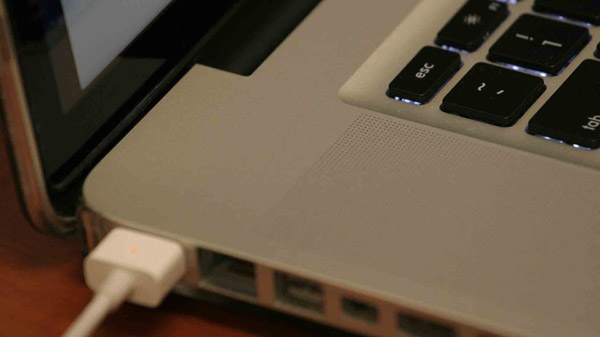
Khi cần làm việc bạn sẽ không bao giờ muốn máy tính chạy như "rùa bò", máy mất đa số thời kì chỉ để khởi động, thiết lập các tác vụ...Những mẹo đơn giản sau củaCnetsẽ giúp bạn khắc phục điều này. Soát nguồn điện, cáp điện, làm sạch bụi Nguồn điện luôn là điều trước nhất mà bạn cần quan hoài trước khi thực hành công việc trên máy tính nếu không muốn công sức của bạn trở nên con số không do sự cố sập nguồn. Hãy bảo đảm máy tính của bạn được kết nối với nguồn điện một cách chắc chắn. Kiểm tra phích cắm, ổ cắm và hệ thống cáp điện để bảo đảm chúng không bị hư hoặc phát hiện sớm sự cố để có những khắc phục kịp thời.
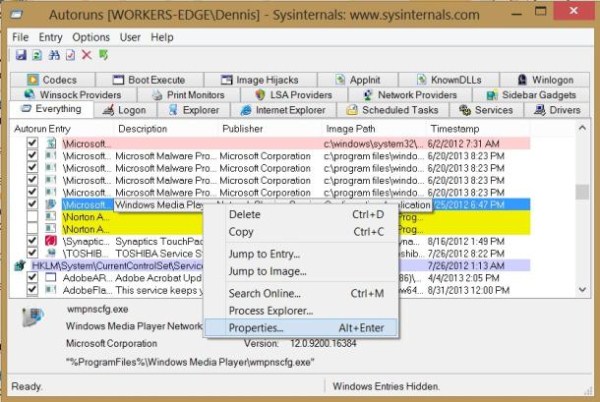
Cẩn thận hơn, bạn có thể rà máy tính để đảm bảo các linh kiện và cáp nối được gắn kết kiên cố, đúng vị trí. Thêm nữa, bạn hãy vệ sinh máy luôn để bảo đảm loại bỏ bụi bám xung quanh máy và các linh kiện, đặc biệt là khu vực xung quanh quạt tản nhiệt và khe tản nhiệt. Quét dọn các áp dụng phát động cùng hệ điều hành Các tác vụ như chống phân mảnh, thẩm tra ổ cứng đều được hồ hết các đĩa và hệ thống bảo trì thực hiện tự động, nhưng các tác vụ thu dọn máy tính không thể thực hành tự động được và một trong số đó là tác vụ làm sạch danh mục các vận dụng khởi động cùng Windows và OS X. Để làm sạch danh mục các vận dụng phát động cùng Windows bạn có thể dùng phần mềm Autoruns miễn phí được viết bởi Mark Russinovich và Bryce Cogswell. Bạn có thể nhấp vào đây để tải Autoruns về máy. Sau khi tải xong bạn giải nén và chạy tập tin Autoruns.Exe. Chờ vài phút cho phần mềm quét các ứng dụng khởi động cùng hệ điều hành. Autorus sẽ đánh dấu các áp dụng không rõ cỗi nguồn bằng cách tô màu vàng cho chúng. Bạn bỏ chọn các mục mà bạn không muốn nó tự khởi động cùng hệ điều hành, hoặc nhấn Ctrl+D để xóa mục mà con trỏ đang chọn (nhấn Yes để xác nhậnTrong một thời gian rất dài, người bệnh tại nhiều bệnh viện công đã không nhận được những điều tưởng chừng như giản đơn đó cho một dịch vụ y tế có trả tiền. Tại thiếu giám sát?. Ở các bệnh viện quốc tế, trên tường không có khẩu hiệu "Lương y như từ mẫu" hay những khẩu hiệu có tính hô hào khác. Nhưng dịch vụ ở đây cho người bệnh cảm nhận thấy họ đang được các "lương y" chăm sóc.Ngoài việc ban hành quy chế nề nếp kỷ luật nghiêm minh trong đội ngũ, một hệ thống hạ tầng thông tin hoàn hảo được lắp đặt để phục vụ khám chữa bệnh, quản lý hồ sơ bệnh nhân và người mua bảo hiểm, còn có cả hệ thống camera an ninh với những màn hình lớn trên các hành lang, bảo đảm quyền lợi tối đa của bệnh nhân được chăm sóc tốt và ứng xử văn minh. Đó chính là cái mà các bệnh viện công còn thiếu.Gần đây, một số đô thị như Hội An, Huế, Đà Nẵng, Hạ Long có nhu cầu phát triển mạnh về du lịch đã quyết tâm tạo cú hích bằng các dự án phủ sóng Wi-Fi để người dân và du khách sử dụng miễn phí. Thao tác xóa, tuy nhiên bạn không nên sử dụng chức năng xóa nếu không thông hiểu về máy tính). Để tìm hiểu thêm về một chương trình bạn nhấn chuột phải vào nó và chọn Properties hoặc Process Explorer (có thể phiên bản miễn phí không hỗ trợ tính năng này).
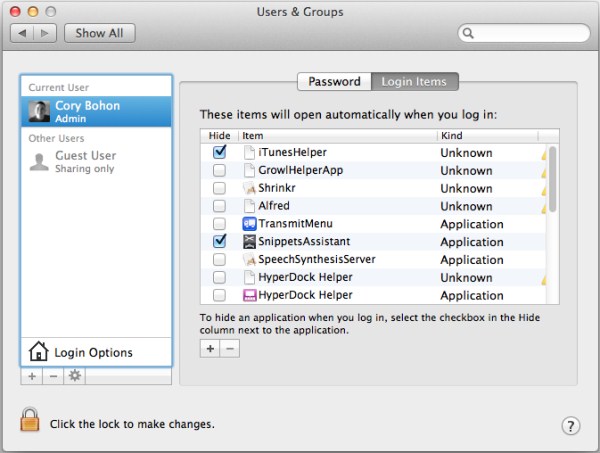
Có hai cách quét dọn các ứng dụng khởi động cùng hệ điều hành trên OS X. Cách dễ dàng nhất là truy cập vàoSystem Preferences > Users & Groups. Khi đã truy cập được vào đây, chọn trương mục của bạn và nhấp vào thẻ Login Items.
Ở đây, bạn có thể thấy quờ các áp dụng, phần mềm mà bạn có thể cho phép phát động cùng hệ điều hành. Để loại bỏ một vận dụng, phần mềm, chọn nó trong danh sách sau đó nhấp vào nút trừ (-) ở dưới. Chọn dấu chọn ở cột Hide bên cạnh ứng dụng mà bạn muốn ẩn đi khi bạn đăng nhập. Nếu ứng dụng được thiết lập tự động tải[url=http://thietbithanglong.Vn/dich-vu/lap-dat-camera-quan-sat-gia-re-tai-ha-noi]lap dat camera quan sat re nhat ha noi[/url] cho quơ tài khoản, bạn phải tự loại bỏ ứng dụng theo các bước sau.
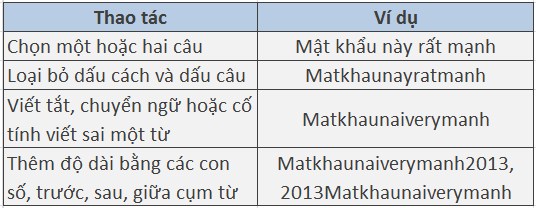
Mở cửa sổ Finder mới và nhấn tổ hợp phím Command+Shift+G, và sau đó nhập đường dẫn sau vào ô truy cập:/Library/StartupItems,sau đó chọn Go. Ở thư mục mới vừa mở ra, bạn có thể chọn bất kỳ tập tin áp dụng nào và di chuyển chúng sang vị trí khác (tỉ dụ như màn hình) và phát động lại máy để vô hiệu hóa khả năng tự phát động cùng hệ điều hành của tập tin ứng dụng vừa chuyển di. Bạn có thể di chuyển các tập tin vừa được chuyển di trở lại thư mục StartupItems nếu máy tính của bạn gặp vấn đề sau khi loại bỏ nó. Đặt mật khẩu đủ mạnh và không lưu trữ mật khẩu Dù đã có nhiều phương pháp chính xác mới như dấu vân tay hoặc mắt, khuôn mặt, tuy nhiên, mật khẩu vẫn là phương pháp bảo mật được dùng trong thời gian dài sắp tới. Đặt mật khẩu quá dễ chính là cách bạn tiếp tay cho tin tặc. Các tin tặc rất ghét các chương trình quản lý mật khẩu như RoboForm hay LastPass bởi chúng giúp người dùng có thể tạo ra và quản lý hệ thống mật khẩu mạnh mẽ của riêng họ. Cũng có một cách khác để tạo ra những mật khẩu mạnh, dễ nhớ và có thể thay đổi ngay đó là bạn đặt mật khẩu dựa trên một điều gì đó mà bạn đã ghi nhớ như một mực, khẩu hiệu hoặc lời bài hát. Đặt các ký tự vào vị trí thứ hai, thứ ba hoặc cuối của mỗi từ trong mực tàu, khẩu hiệu hoặc lời bài hát làm mật khẩu. Đa dạng hơn, bạn có thể đảo ký tự cuối với ký tự đầu. Mật khẩu càng dài càng an toàn. Một mật khẩu gồm 20 ký tự in thường kết hợp tình cờ hoặc 12 ký tự bao gồm số, ký hiệu, và chữ in hoa là một mật khẩu không thể bị phá vỡ. Microsoft hướng dẫn bạn cách đặt mật khẩu mạnh như sau: - Độ dài: chí ít 8 ký tự. - Độ phức tạp: Bao gồm tổng hợp của chí ít 3 ký tự in hoa và/hoặc ký tự in thường, dấu câu, biểu trưng và chữ số. Mật khẩu càng đa dạng càng tốt. - Đa dạng: Không sử dụng cùng một mật khẩu cho tất cả các trương mục. Tin tặc có thể trộm cắp mật khẩu từ các trang web bảo mật kém để sử dụng những mật khẩu này thâm nhập mục tiêu trong các môi trường an toàn hơn, chả hạn như các trang web ngân hàng. Có nhiều cách để tạo ra một mật khẩu dài, phức tạp. Tỉ dụ dưới đây là một gợi ý giúp bạn tạo ra một mật khẩu mạnh, dễ nhớ:
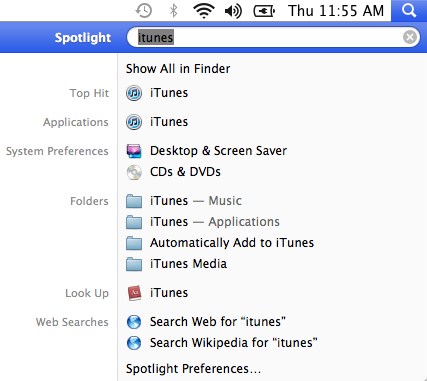
BạnTuy nhiên, cũng có dư luận chống đối lại việc mở rộng hệ thống camera quan sát, với lý do, việc này sẽ dẫn tới vi phạm đời tư. Một trong những đại diện là họa sỹ nổi tiếng Bansky. Ông này bí mật vẽ lên tường con phố bức tranh khổ lớn: “Cả dân tộc bị nằm dưới camera quan sát”. Hành vi này cũng bị camera ghi được và Bansky suýt chút nữa phải hầu tòa. Không những thế, kế hoạch này đòi hỏi một khoản kinh phí khá lớn. Bởi một máy camera quan sát được lắp đặt (bao gồm camera, cột cao 8m, dây cáp, nhà điều hành) tốn tới 31.500 euro. Trong 10 năm qua, 650 triệu euro đã được chi để lắp đặt hàng triệu camera quan sát.Mật độ camera[url=http://onetech.Vn/]chi tiết tham khảo[/url] ở London dày đặc đến mức nhà báo người Pháp - Armand Penverne nhận xét đây là “Thành phố của sự sợ hãi” (City of Fear). Sự sợ hãi và dè chừng khiến con người giam mình trong những chiếc hộp: nhà ở, công sở, xe buýt, tàu điện ngầm… với những khuôn mặt lạnh tanh vô cảm.Hà Phương - Thùy Linh. Cũng có thể truy cập vào đây để kiểm tra độ mạnh của mật khẩu mà bạn đang sở hữu hoặc sắp sửa dùng cho các account của mình. Dùng bàn phím nhiều hơn dùng chuột Người dùng Windows yêu thích nút Start và rất phẫn nộ khi Windows 8 loại bỏ nút Start, tuy nhiên thực tại màn hình Start trên Windows 8 tốt hơn so với nút Start truyền thống. Trên màn hình Start, bạn chỉ cần nhập tên chương trình hoặc tập tin mà bạn muốn mở và nhấn Enter khi nó xuất hiện. Nếu bạn đang ở màn hình desktop trên Windows 8, nhấn nút Windows và nhập tên phần mềm, na ná như Windows 7 (có thể trên Windows 7 cần một số điều hướng bằng nút mũi tên). Spotlight của Mac OS X cũng hoạt động theo cách hao hao. Nhấp vào biểu trưng Spotlight (hình chiếc kính lúp) ở góc trên bên phải màn hình hoặc phím tắt Command+Space để mở Spotlight. Gõ tên chương trình, tập tin bạn muốn mở, chọn nó từ danh sách kết quả và nhấn Enter.
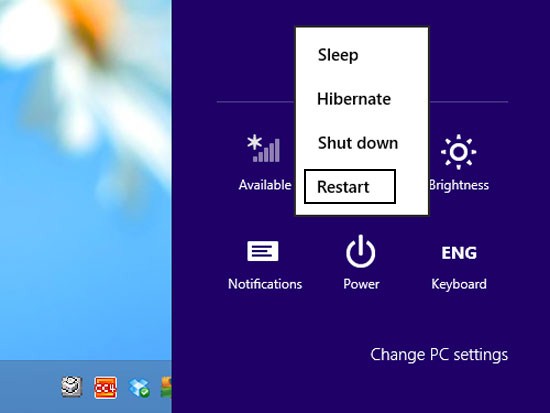
Bạn có thể thay đổi trật tự của các danh mục trong danh sách kết quả qua cửa sổ Spotlight của System Properties, tùy chọn này xuất hiện bên dưới kết quả tìm. Người dùng thường không nhớ hết các phím tắt bổ ích trên máy tính, nhưng có hai tổ hợp phím tắt tiện dụng cho việc trên dưới mà bạn nên nhớ đó là Ctrl+K (để đặt trọng điểm vào hộp kiếm) và Ctrl+F (mở chức năng cỡ trên trang hiện tại). Thêm nữa, trong Word, tổ hợp phím Ctrl+V để dán văn bản thuần túy. Để loại bỏ tuốt tuột định dạng trên văn bản, chọn đoạn văn bản và nhấn tổ hợp phím Ctrl+Space, thao tác này sẽ ứng dụng định dạng mặc định của Word cho đoạn văn bản được chọn và loại bỏ cả những liên kết. Phát động lại máy tính và hệ thống mạng Nếu máy tính của bạn chạy chậm hoặc có những trình bày lạ, bạn nên thử phát động lại nó. Đây cũng là cách nên được vận dụng với các thiết bị mạng khi kết nối mạng có vấn đề. Trước nhất bạn tắt modem, sau đó tắt Switch, Access point (thiết bị phát mạng WiFi, nếu có) và rốt cục là tắt máy tính của bạn. Sau khoảng 10 giây, bật modem. Khi đèn modem bắt đầu lập loè, bật Switch, Access point. Khi đèn trên Switch, Access point lấp láy, bật máy tính của bạn lên.
Nếu thao tác trên chẳng thể giúp bạn khôi phục mạng hãy gọi tới số tương trợ của nhà cung cấp. Số điện thoại này thường được in trên hóa đơn, cho nên bạn nên in hóa đơn ra nếu bạn tính sổ qua mạng. Nên đặt laptop trên bề mặt cứng Việc đặt laptop bên trên một laptop khác hoặc trên bề mặt mềm và/hoặc có thể biến dạng sẽ rút ngắn tuổi thọ của máy. Vải sẽ chặnViệc xử phạt người vi phạm giao thông bằng camera đã được các nước trên thế giới ứng dụng từ lâu. Tại Việt Nam, thời gian qua, trên một số tuyến quốc lộ, một số thành phố đã được ứng dụng lắp hệ thống camera giám sát để ghi hình và xử lý vi phạm, bước đầu mang lại những hiệu quả nhất định.Tại hội thảo giới thiệu giải pháp ứng dụng hệ thống camera giám sát, phát hiện và xử lý vi phạm trật tự an toàn giao thông bằng hình ảnh nhằm giảm thiểu tai nạn giao thông, do Cục Quản lý khoa học công nghệ và Môi trường, Bộ Công an tổ chức mới đây cho thấy, hệ thống giám sát giao thông bằng camera có những ưu điểm nổi trội như: ghi nhận đầy đủ những lỗi mà người tham gia giao thông thường mắc phải như chạy quá tốc độ, vượt đèn đỏ, đi sai làn, chạy ngược chiều, dừng đỗ không đúng nơi quy định… Những lỗi này càng phổ biến tại các tuyến đường không có bóng dáng cảnh sát giao thông. Đó chính là những nguyên nhân chủ yếu gây ra tai nạn giao thông.
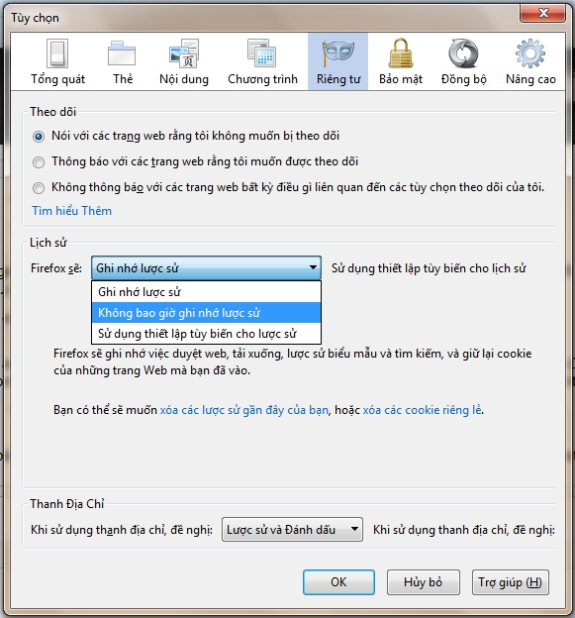
Đôi khi bạn không kiếm được chỗ để đặt laptop. Nhưng bất cứ khi nào có thể, hãy đặt laptop của bạn trên một bề mặt cứng đảm bảo luồng khí tản nhiệt thông thoáng và tránh bị quá nhiệt . Nhiều chuyên gia khuyên người dùng nên đặt một cuốn sách hoặc một đồ vật nào đó na ná dưới đáy của laptop để cải thiện khả năng lưu thông khí xung quanh nó. Bạn cũng có thể tham khảo hướng dẫn của VnReview ở đây để tự tạo cho mình một chiếc đế tản nhiệt đơn giản bằng ống nhựa. Xóa Cookie trình duyệt để hạn chế bị theo dõi Bạn không thể sử dụng Internet mà không bị theo dõi bởi nhà cung cấp mạng của bạn, bởi các trang web mà bạn truy cập và bởi các quảng cáo trên các trang web mà bạn truy cập, vv… Cách đơn giản nhất để giảm thiểu sự theo dõi là chặn cookie của bên thứ ba và xóa các tập tin cookie, lịch sử duyệt web mỗi khi bạn đóng trình duyệt. Trên IE8:Truy cậpTools > Internet Options > Privacy > Advanced. Chọn Block dưới Third-party Cookies và nhấp OK. Tiếp theo, chọn thẻ General, chọn "Delete browsing history on exit", và nhấp OK. Trên Firefox 25:Truy cập nútFirefox > Tùy chọn > Tùy chọn > Riêng tư.[Url=http://thietbithanglong.Vn/dich-vu/lap-dat-camera-quan-sat-gia-re-tai-ha-noi]lap camera ha noi[/url] Trên phần theo dõi, chọn "Nói với các trang web rằng tôi không muốn bị theo dõi". Ở phần lịch sử, kích vào danh mục thả xuống để chọn "Không bao giờ ghi nhớ mật khẩu". Khởi động lại Firefox để ứng dụng các đổi thay.
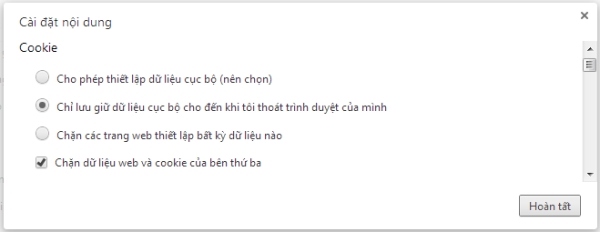
Trên Google Chrome:Nhấp vào tượng trưng thiết lập ở góc trên bên phải của trình duyệt, chọn Cài đặt, chọn "Hiển thị cài đặt nâng cao…", nhấp nút "Cài đặt nội dung" bên dưới phần bảo mật, chọn hai tùy chọn "Chặn dữ liệu web và cookie của bên thứ ba" và "Chỉ lưu giữ dữ liệu cục bộ cho đến khi tôi thoát trình duyệt của mình", và nhấp hoàn thành.
Lưu ý rằng bất cứ khi nào bạn đăng nhập vào trương mục Google, Google giữ lịch sử mọi trang web bạn truy cập và mọi thuật ngữ bạn lớp. Ngoại giả, các trang web vẫn có thể sử dụng địa chỉ IP của bạn hoặc phương pháp khác để nhận ra bạn khi bạn truy cập lần hai. Đổi thay kích tấc văn bản để dễ quan sát hơn Màn hình máy tính đang thiêu đốt mắt của chúng ta, thành ra bạn nên căn chỉnh kích thước các đối tượng trên màn hình sao cho bạn quan sát được dễ dàng nhất. Bạn có thể tăng giảm kích tấc các đối tượng trên màn hình máy tính bằng cách nhấn nút Ctrl++ và Ctrl+- (dấu cộng hoặc dấu trừ). Ứng, bạn có thể giữ nút Ctrl và lăn bánh xe chuột lên hoặc xuống.
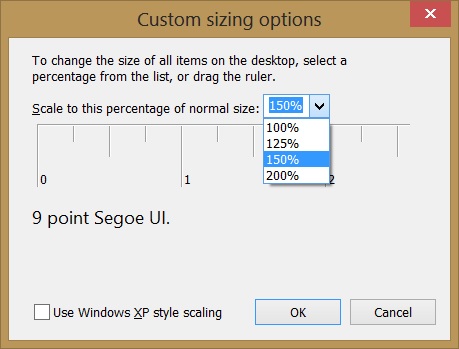
Để đổi thay kích thước văn bản trên Windows 8 về mặc định, bạn gõ "control panel" (nhấn phím Windows trước nếu cần), tiếp theo gõ "display" và nhấn Enter. Nhấp vào "Custom sizing options", chọn giá trị bạn muốn ở danh mục thả xuống hoặc nhập một giá trị %, và nhấp OK, Apply. Sự thay đổi sẽ có hiệu lực khi bạn đăng xuất và đăng nhập lại. Trên Windows 7, truy cậpControl Panel > Appearance and personalization > Displayđể thay đổi kích thước văn bản và đối tượng trên màn hình. Hoàng Kỷ |

Thứ Ba, 19 tháng 11, 2013
Mẹo tần tiện thời kì và tránh lap dat camera rủi ro khi làm việc với máy tính



Đăng ký:
Đăng Nhận xét (Atom)
Không có nhận xét nào:
Đăng nhận xét